Claude KYC 链接提取教程
购买 Claude KYC 认证代办后,按这 4 步拿到 KYC 链接发给售后。
下单前请确认:过 KYC 约有 30% 概率封号,KYC 通过后封号不退款。门户(portal)KYC 能过,但也有概率封号。
先分清是哪种 KYC
- 链接以
https://inquiry.withpersona.com/verify开头:订阅 KYC(persona) - 链接以
https://portal.anthropic.com开头:门户 KYC(portal)
请买和你的链接对应的那一款。
提取 KYC 链接(4 步)
1登录 claude.ai
1
登录 claude.ai
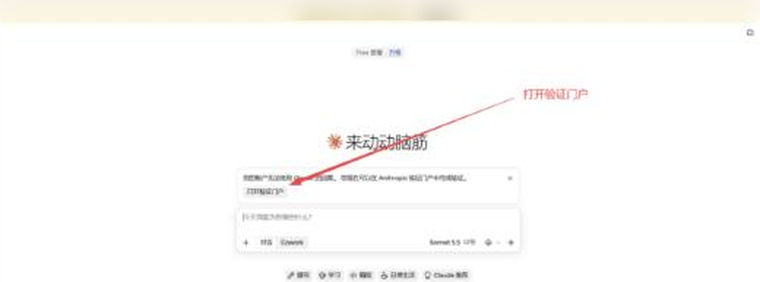
打开 claude.ai 登录要做 KYC 的账号,找到身份验证的提示,点「打开验证门户」。
2点「开始身份验证」
2
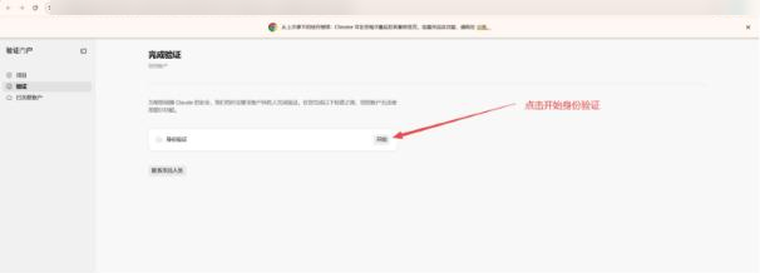
点「开始身份验证」
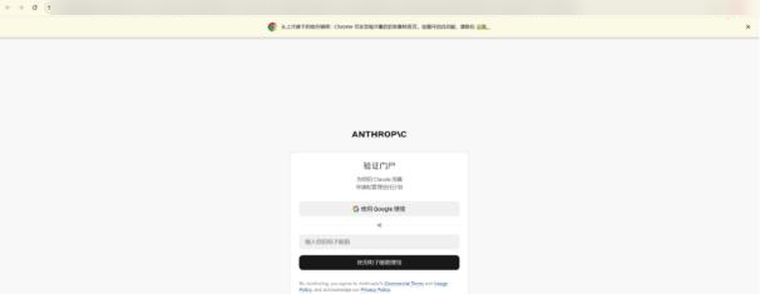
如果先让你登录,就按提示用对应的 Google 账号登录,之后会显示身份验证页面,在「身份验证」这一行点「开始」。
3在新标签页打开验证页面,点开始
3
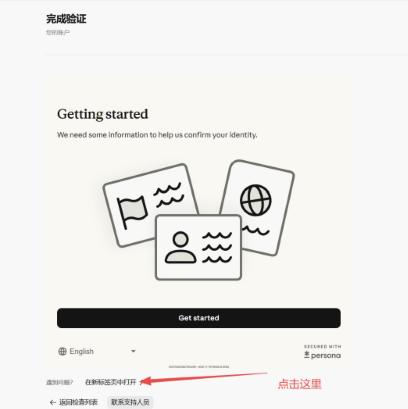
在新标签页打开验证页面,点开始
验证页面下方有「在新标签页中打开」,点它;在新页面点 开始(Get started)。
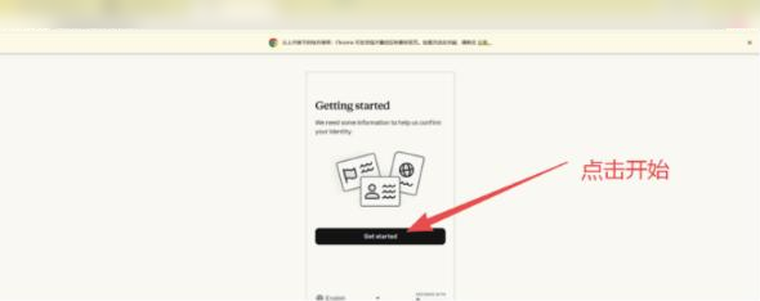
4到选国家这一页就停下,复制地址栏的长链接
4
到选国家这一页就停下,复制地址栏的长链接
出现「What country is your government ID from?」(证件是哪个国家的)时,不要选国家,也不要再点任何东西。把浏览器地址栏里的长链接完整复制下来,和 LD 开头的订单号一起发给平台售后。
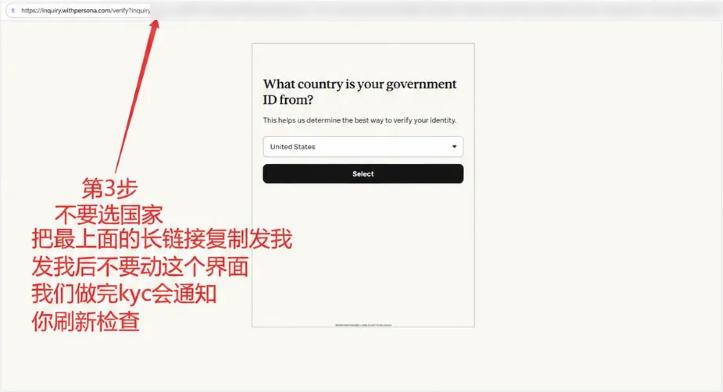
✓ 做完应该看到:把链接发给售后后,页面保持不动。我们做完 KYC 会通知你,你刷新页面检查即可。
复制到的不是一长串链接:回到上一步,重新打开一个新的验证链接再复制。千万不要自己选国家或地区。
这种情况没法处理
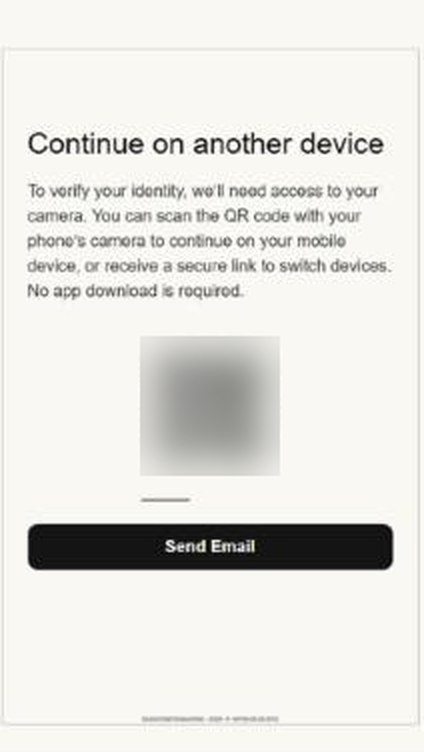
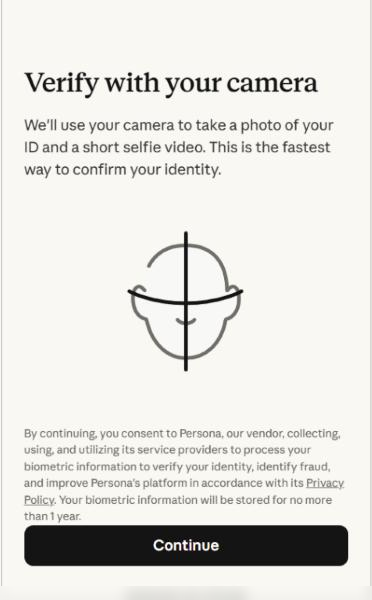
页面出现「Continue on another device」(让你用手机扫码继续),或者「Verify with your camera」(要你拍证件和自拍):说明已经选过国家 / 地区,这个链接就用不了了,目前没有解决办法。所以第 4 步一定不要自己选国家。
遇到教程解决不了的问题:联系平台售后,提供 LD 开头的订单号和截图。