Muse 成品号换绑成自己的邮箱
拿到 Muse 成品号后,第一次登录就把登录邮箱换成你自己的,以后不再依赖卡密里的邮箱。
顺序不能乱:先添加并验证新邮箱 → 再把新邮箱设为默认 → 最后才删除旧邮箱。新邮箱没验证、没设默认之前,千万别先删旧邮箱,否则可能再也登录不上。
需要准备:卡密里的登录邮箱和验证码接收链接(第一次登录用);一个你自己长期能用的邮箱(Gmail、Outlook、QQ 邮箱都可以)。Muse 的账号由 Meta Account 管理,下面部分页面是英文,括号里是中文意思。
一、用成品号登录 Muse
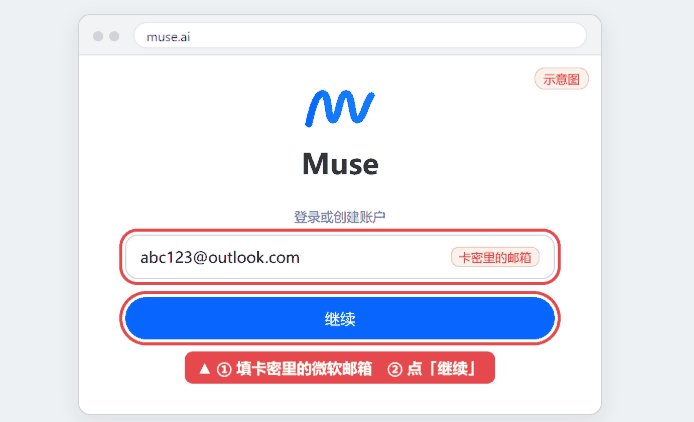
1填卡密里的邮箱,点「继续」
1
填卡密里的邮箱,点「继续」
打开 muse.ai,在「登录或创建账户」里填卡密里的邮箱。
2填验证码
2
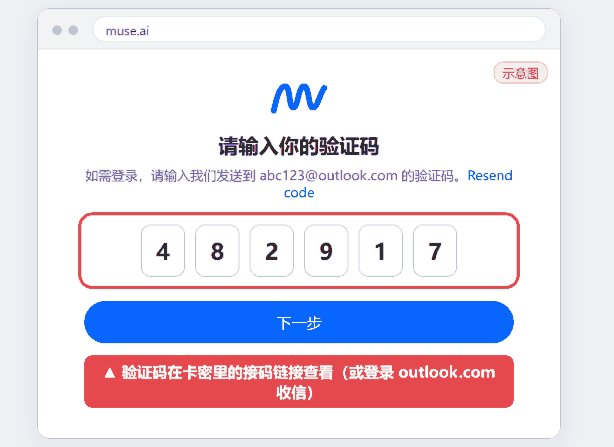
填验证码
打开卡密里的验证码接收链接查看验证码,填进去点「下一步」。
二、打开 Meta Account(账号设置)
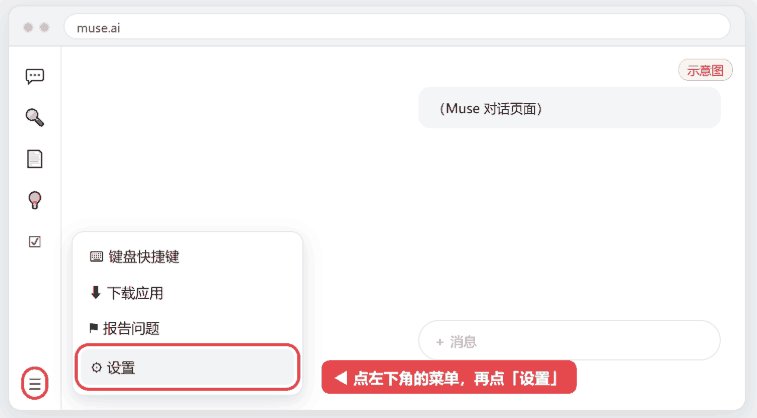
3左下角菜单 → 设置
3
左下角菜单 → 设置
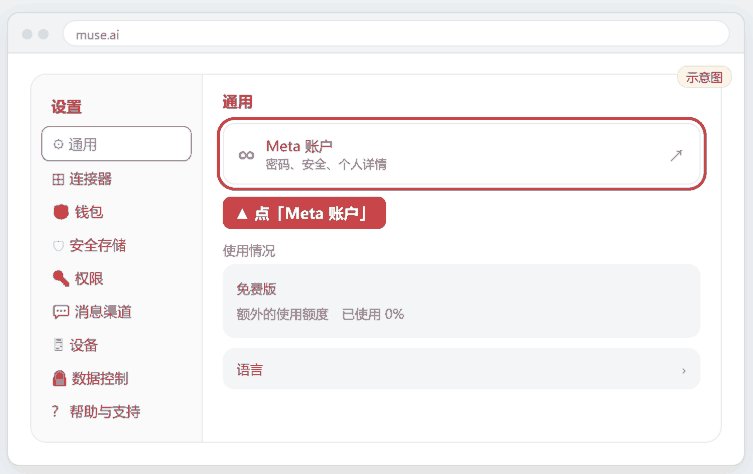
4通用 → Meta 账户
4
通用 → Meta 账户
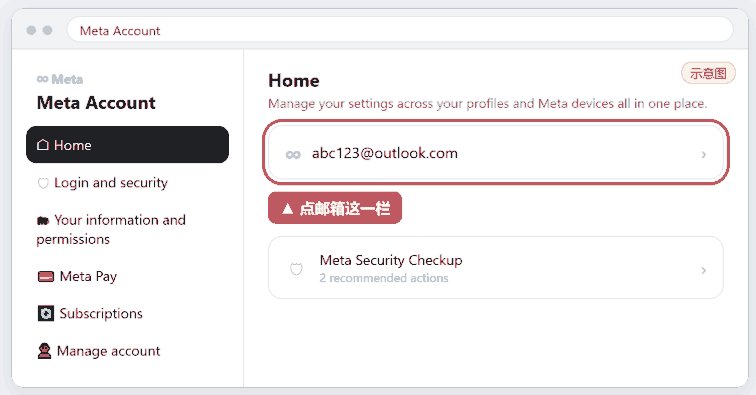
5点显示邮箱的那一栏
5
点显示邮箱的那一栏
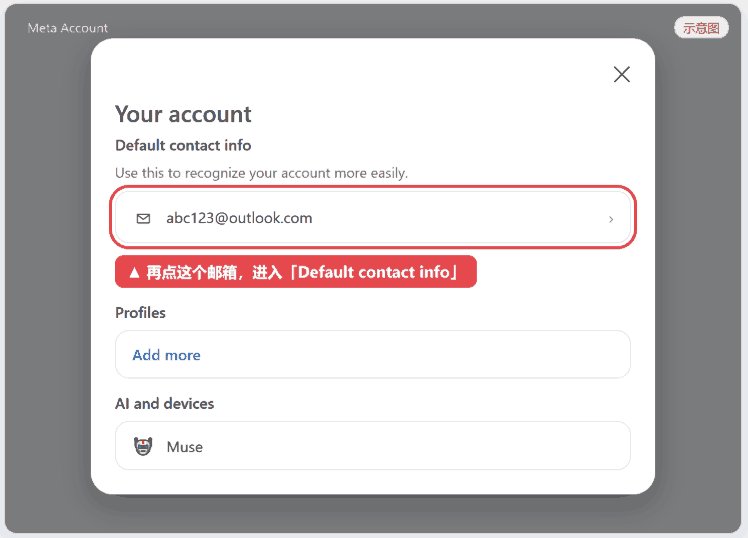
6在「Your account」里再点邮箱
6
在「Your account」里再点邮箱
进入「Default contact info」(默认联系方式)。
三、添加并验证你自己的邮箱
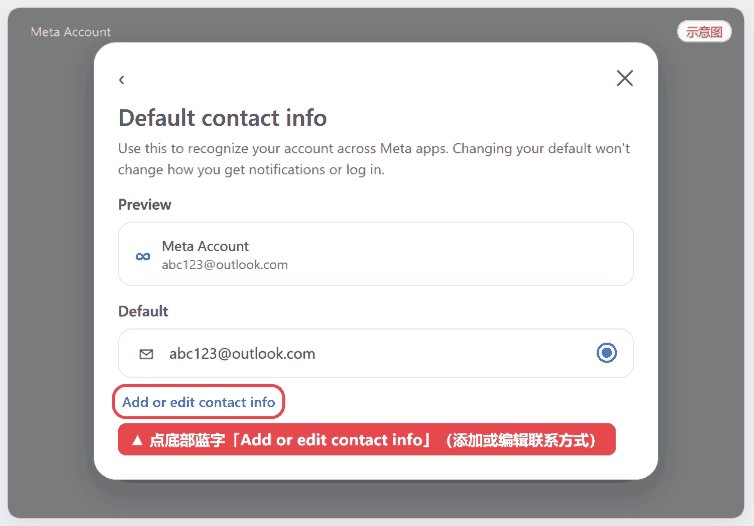
7点「Add or edit contact info」(添加或编辑联系方式)
7
点「Add or edit contact info」(添加或编辑联系方式)
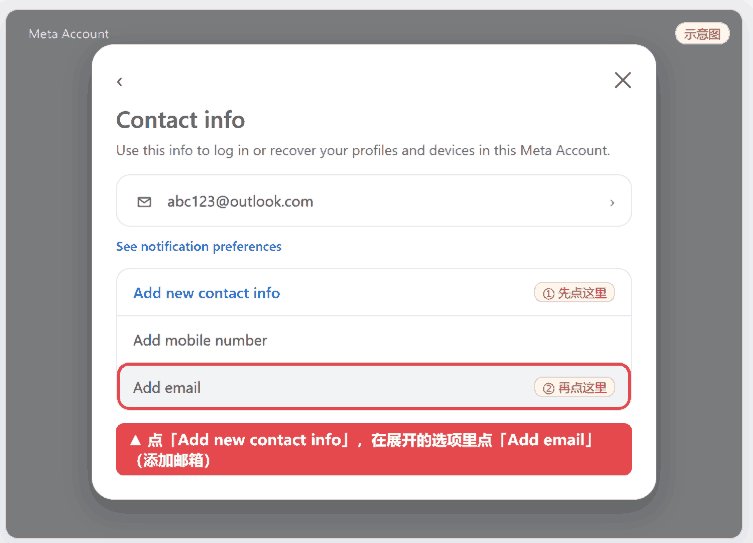
8点「Add new contact info」→「Add email」(添加邮箱)
8
点「Add new contact info」→「Add email」(添加邮箱)
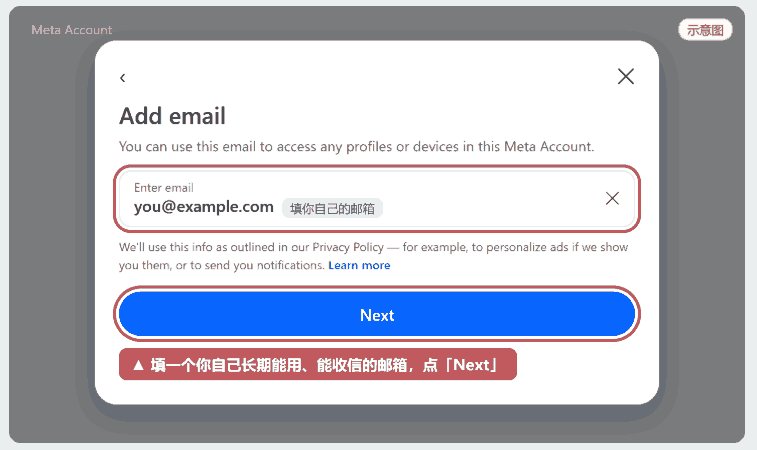
9填你自己的邮箱,点「Next」
9
填你自己的邮箱,点「Next」
提示这个邮箱不能用,就换一个你自己的其他邮箱。
10填新邮箱收到的确认码,点「Next」
10
填新邮箱收到的确认码,点「Next」
收不到先看垃圾箱。
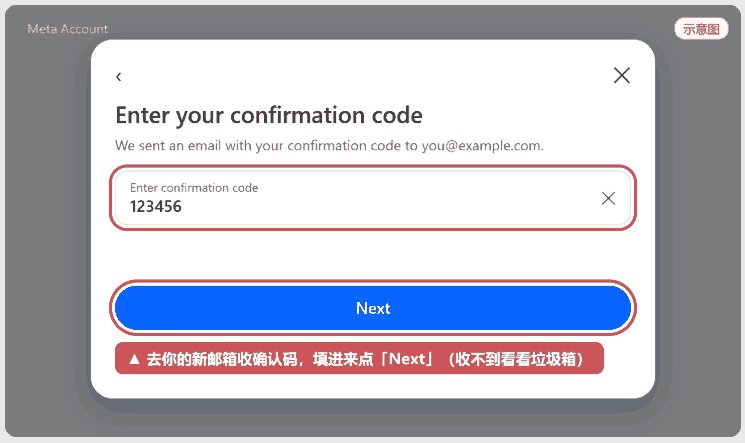
✓ 做完应该看到:自动回到 Meta Account。
四、把新邮箱设为默认
11再打开一次「Default contact info」
11
再打开一次「Default contact info」
照第 5、6 步,点邮箱栏 → 在「Your account」里点邮箱。
12选中新邮箱右边的圆圈
12
选中新邮箱右边的圆圈
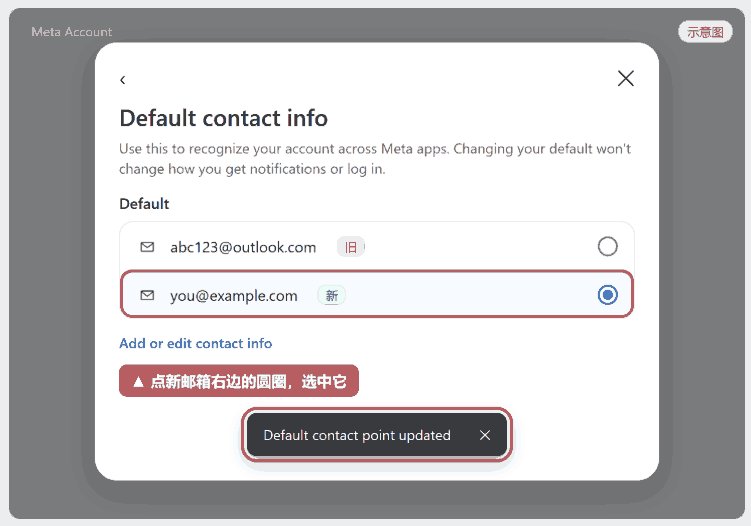
✓ 做完应该看到:提示「Default contact point updated」(默认联系方式已更新)。
五、最后删除旧邮箱
13进入「Contact info」,点旧邮箱那一行(卡密里的邮箱)
13
进入「Contact info」,点旧邮箱那一行(卡密里的邮箱)
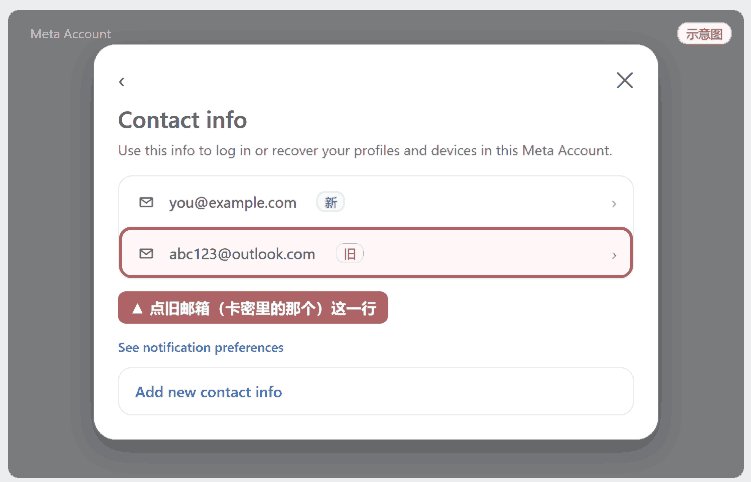
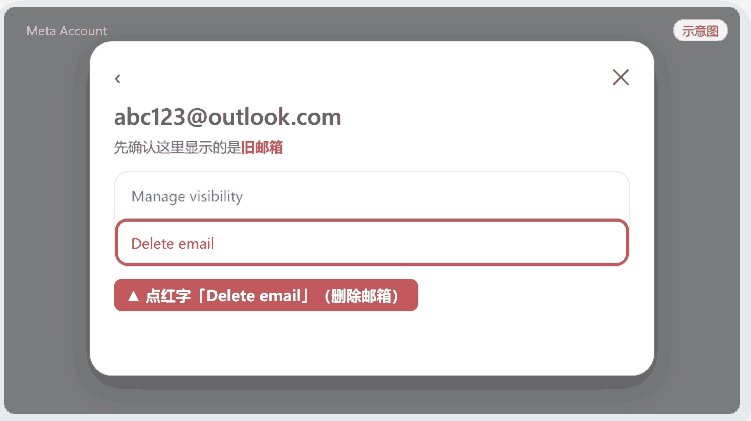
14确认顶部显示的是旧邮箱,点红字「Delete email」
14
确认顶部显示的是旧邮箱,点红字「Delete email」
15确认新邮箱已验证、已设默认后,点蓝色「Delete」
15
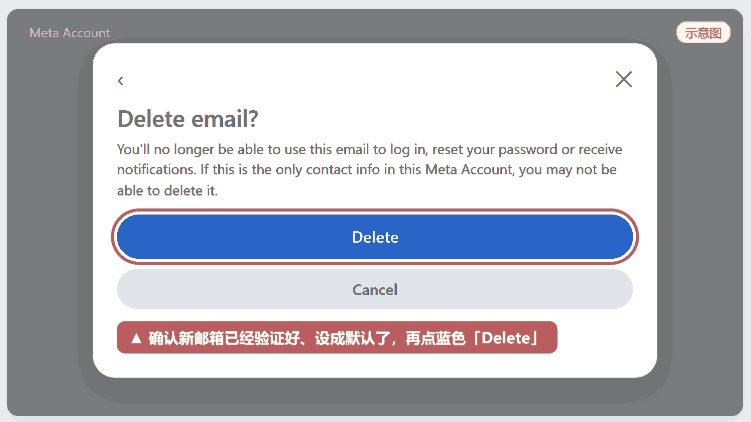
确认新邮箱已验证、已设默认后,点蓝色「Delete」
16看到「Email deleted」就全部完成
16
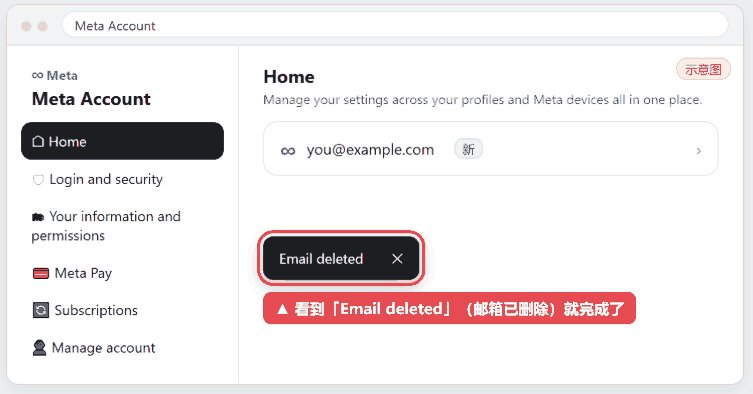
看到「Email deleted」就全部完成
以后用你自己的邮箱收验证码登录 Muse。
常见问题
- 提示这是唯一的联系方式、删不掉旧邮箱:新邮箱还没加成功,回到第三部分重新添加、验证、设默认后再删。
- 新邮箱收不到确认码:看垃圾箱,等一两分钟再试;还不行就换一个邮箱。
遇到教程解决不了的问题:联系平台售后,提供 LD 开头的订单号和截图。